Uvítací e-mail automaticky: první automatizace
Uvítací e-mail pošlete automaticky tak, že v sekci Automatizace vytvoříte cestu se vstupem do segmentu a jedním e-mailem. Dostane ho každý kontakt, který do segmentu nově vstoupí. Automatizace jsou jen v placených tarifech, tarif Free je nemá.
Potřebujete také ověřenou vlastní doménu, bez ní se neodesílá, hotovou marketingovou šablonu s uvítacím e-mailem a segment. Ceny najdete na stránce Ceník. Širší návod je Automatizace: jak nastavit cestu e-mailů. K čemu automatizace slouží, shrnuje stránka Automatizace.
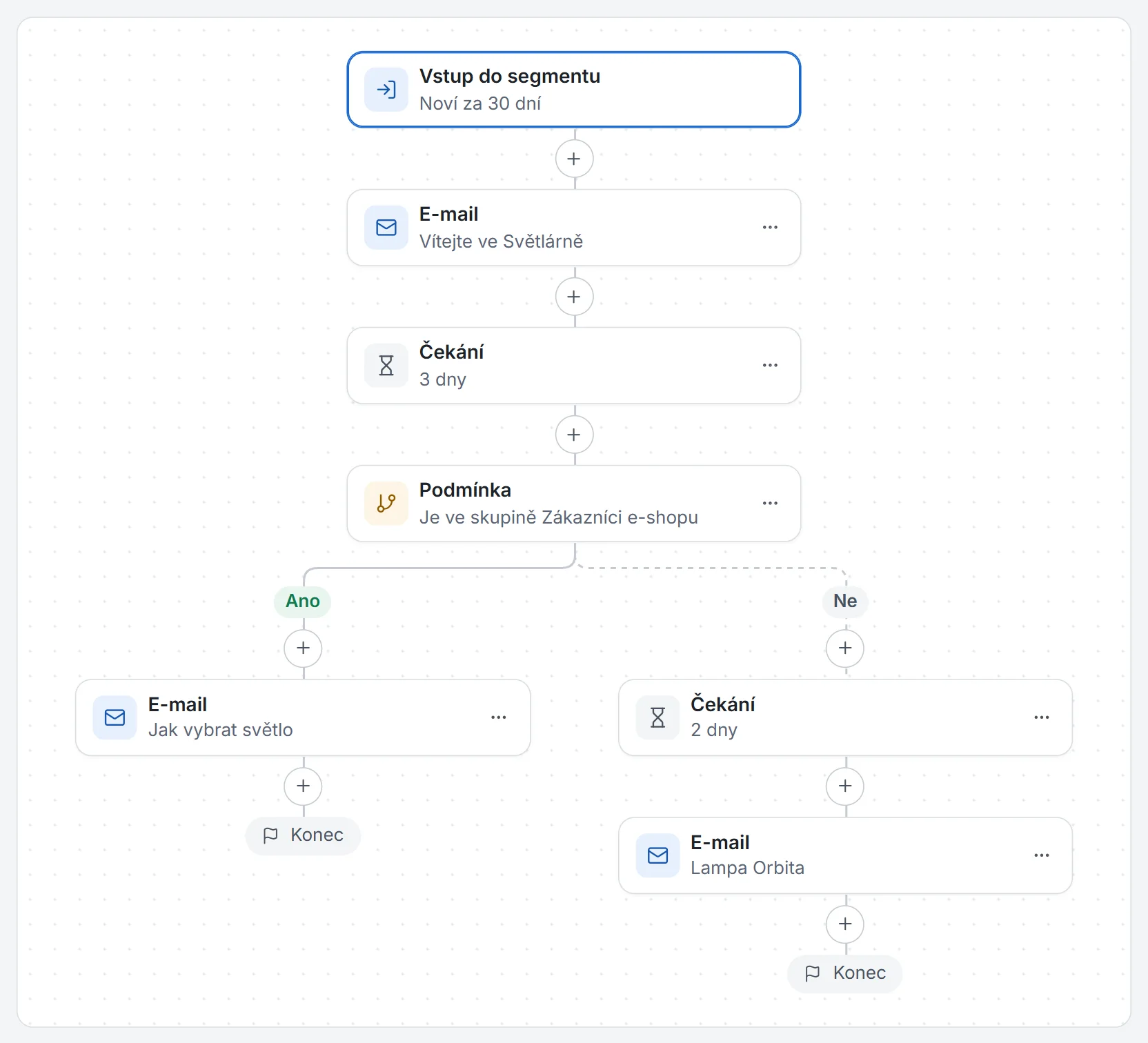
Jediný spouštěč automatizace je vstup kontaktu do segmentu. Kontakty, které segmentu vyhovují už při spuštění, uvítání nedostanou. Dostanou ho jen ti, kdo do segmentu vstoupí později. Tady postavíte nejjednodušší cestu: vstup, potom e-mail.
Co si připravit
- Skupinu a formulář. Například formulář, který nové kontakty přidává do skupiny.
- Segment podle skupiny. V Kontaktech vytvořte segment, do kterého patří členové této skupiny. Segmenty podle chování (otevřel, klikl) jako spouštěcí nejdou použít. Aplikace nenabídne ani segmenty, které neumí vyhodnotit, například Noví za posledních 30 dní.
- Šablonu. V Šablonách připravte marketingovou šablonu s uvítacím e-mailem. Nabízí se jen marketingové šablony. Transakční šablona se v automatizaci nepoužije.
- Odesílatele projektu na ověřené doméně.
Postup
- V levém menu otevřete Automatizace a zvolte Nová automatizace.
- V okně zadejte Název, vyberte Vstup do segmentu a E-mailovou šablonu. Zvolte Vytvořit návrh. Návrh se uloží, nic se nespustí ani neodešle.
- V detailu se otevře plátno Cesta kontaktu automatizací. Klikněte na krok Vstup do segmentu, vyberte Segment a zvolte Uložit.
- Klikněte na krok E-mailová šablona a v poli Hotový e-mail (šablona) zkontrolujte vybranou šablonu.
- Ověřte, že souhrn říká Návrh je připravený k uložení, a zvolte Uložit novou verzi. Vznikne nová neměnná revize.
Automatizace může mít nejvýše 3 e-maily v cestě. Pro uvítání stačí jeden.
Zkouška nanečisto
Před spuštěním si cestu vyzkoušejte. Zkouška vezme skutečné kontakty vašeho segmentu a pustí je cestou, ale nic neodešle. Postup najdete v návodu Zkouška nanečisto: ověřte automatizaci předem.
Publikace
- V detailu otevřete nabídku … vpravo nahoře a zvolte Odesílání….
- Zvolte Publikovat a spustit a potvrďte. Použije se uložená revize, její segment a šablona a výchozí odesílatel projektu.
- Od této chvíle dostane uvítání každý, kdo do segmentu nově vstoupí.
Číslo Odesláno je počet potvrzených předání, ne doručení do schránky. Pozastavit automatizaci můžete tlačítkem Pozastavit, Pokračovat ji obnoví. Zastavit je konečné. Již předaný e-mail nelze odvolat. Otevření a prokliky publikované automatizace se neměří. Úprava návrhu nemění publikovanou cestu. Novou verzi spustíte po zastavení předchozí.
Když to nejde
- Segment v nabídce chybí. Aplikace nenabízí segmenty, které neumí vyhodnotit. Vytvořte segment podle skupiny.
- Starší kontakty uvítání nedostaly. Kontakty, které segmentu vyhovovaly už při spuštění, cestou neprojdou. Jednorázově jim můžete poslat běžnou kampaň.
- Odesílání se nespustí. Zkontrolujte tarif, ověřenou doménu, odesílatele a blokace. Kontakt bez platného souhlasu nebo s blokací se zastaví na vstupu.
- Nové vstupy zůstávají na nule. Zkontrolujte, zda do skupiny a tím do segmentu někdo po spuštění opravdu vstoupil.
Časté dotazy
Dostane uvítání ten, kdo se přihlásí dvakrát?
Opakovaný vstup téhož kontaktu aplikace neumí. Kontakt cestou projde jednou.
Mohu poslat uvítací sérii více e-mailů?
Ano, v cestě mohou být nejvýše 3 e-maily. Tento návod popisuje jen jednoduchou cestu vstup a e-mail. Cestu s čekáním a dalšími e-maily popisuje návod Automatizace: jak nastavit cestu e-mailů.
Umí aplikace poslat e-mail k narozeninám nebo kvůli opuštěnému košíku?
Ne. Narozeniny, opuštěný košík ani události e-shopu aplikace neumí. Jediný spouštěč je vstup kontaktu do segmentu.
Další krok
Než automatizaci publikujete, vyzkoušejte ji podle návodu Zkouška nanečisto.
Nevíte si rady? V aplikaci se zeptejte AI pomocníka nebo napište podpoře. Jak podpora funguje
