Odesílatelé: jméno, adresa Od a adresa pro odpovědi
Odesílatele přidáte v Nastavení v části Odesílatelé: zvolíte ověřenou doménu, vyplníte zobrazované jméno a část adresy před zavináčem a podle potřeby adresu pro odpovědi. První odesílatel je výchozí. Odesílatel určuje, od koho e-maily půjdou a kam přijdou odpovědi příjemců.
Potřebujete roli Vlastník, Administrátor nebo Uživatel a alespoň jednu ověřenou doménu přiřazenou projektu. Bez ověřené domény odesílatele vytvořit nejde a neodesílá se. Doménu ověříte podle návodu Ověření domény.
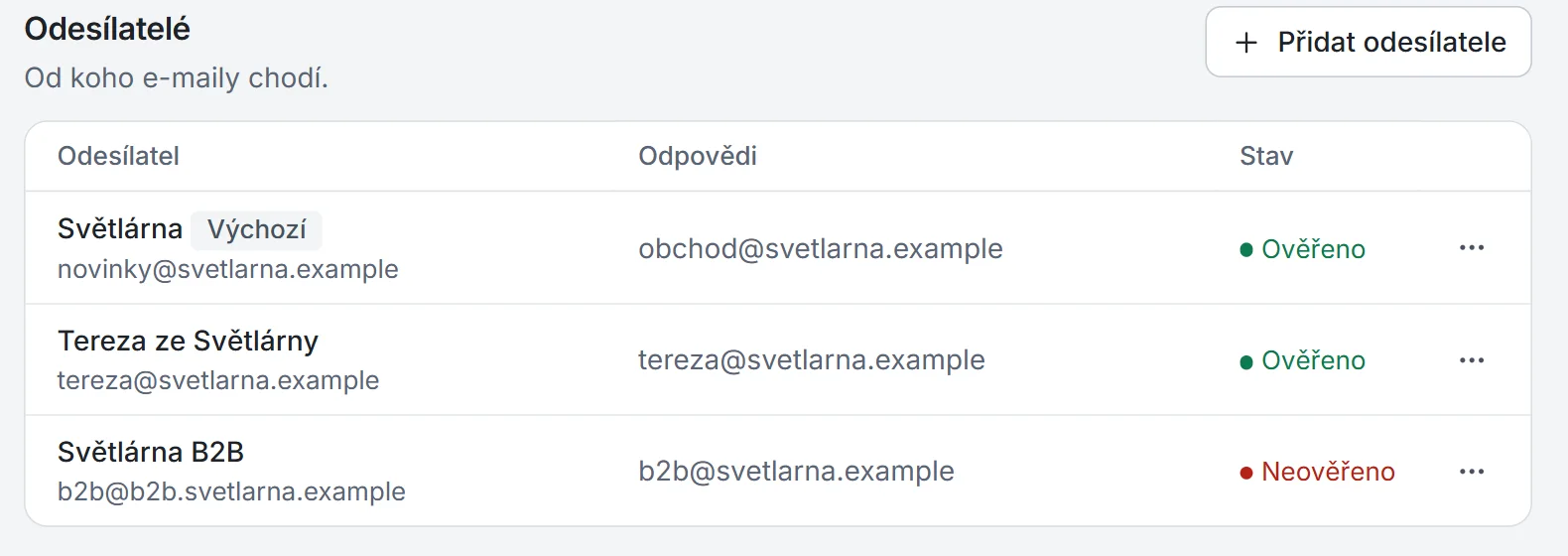
Co je odesílatel
Odesílatel je uložený profil se jménem, adresou Od a případně adresou pro odpovědi. Patří aktuálnímu projektu. Domény se ověřují v Nastavení v části Domény a stránka Domény odesílatele neukazuje. Spravujete je v Nastavení v části Odesílatelé.
Stránka ukazuje ověřené domény přiřazené projektu s jejich stavem a tabulku uložených adres. V tabulce je zobrazované jméno, adresa Od, adresa pro odpovědi, výchozí volba a připravenost adresy.
Přidání odesílatele
- Otevřete Nastavení a v části Projekt zvolte Odesílatelé.
- Klikněte na Přidat odesílatele.
- Zvolte ověřenou doménu.
- Vyplňte zobrazované jméno, například
Firma, a část adresy před zavináčem, napříkladnovinky. Celé adresy aplikace ukáže ještě před uložením. - Podle potřeby vyplňte adresu pro odpovědi (viz níže).
- Klikněte na Přidat.
První odesílatel je výchozí. Další můžete jako výchozí zvolit. Bez výchozího odesílatele zůstane odeslání zablokované.
Odesílatele upravíte v nabídce … na jeho řádku volbou Upravit a uložíte tlačítkem Uložit. Výchozího změníte v téže nabídce volbou Nastavit jako výchozí. Změna adresy vytvoří novou verzi. Sama neposílá žádnou kampaň a nemění starší podklady.
Adresa pro odpovědi
Pokud příjemce odpoví na e-mail, odpověď jde na adresu pro odpovědi. Když pole nevyplníte, je to adresa odesílatele, tedy doména, ze které odesíláte.
Adresa pro odpovědi může patřit i jiné doméně, než ze které odesíláte. Za zavináč napište její doménu, například info@jina-domena.cz. Aplikace schránku nezkontroluje. Formulář při jiné doméně proto upozorní, že adresa musí existovat, jinak se odpovědi nedoručí. Doména aplikace se jako adresa pro odpovědi nepřijme.
Kde se odesílatel použije
Odesílatele vybíráte u kampaně v kroku Od koho. Když odesílatel chybí, kampaň to ohlásí. To se stane například tehdy, když odebráte doménu, na které odesílatel stál.
Odeslání kampaně vždy projde vlastní závěrečnou kontrolou. Uložený odesílatel samotný nic neodešle.
Odebrání odesílatele
V nabídce … na řádku zvolte Odebrat a potvrďte. Starší zprávy a verze zůstanou zachované. Výchozí profil nahradí jiný zbývající. U posledního odesílatele vás okno upozorní, že nové odesílání bude zadržené.
Role
Vlastník, Administrátor a Uživatel mohou odesílatele přidávat, upravovat a volit výchozího. Uživatel nesmí domény přidávat, odebírat ani ověřovat. Pozorovatel vidí jen přehled.
Když to nejde
- Nenabízí se žádná doména. V projektu není žádná ověřená doména. Vlastník nebo Administrátor ji ověří podle návodu Ověření domény. Doména ověřená v jiném projektu musí být nejdřív přiřazená tomuto projektu.
- Horní lišta ukazuje Chybí odesílatel. Přidejte odesílatele a nastavte výchozího. Lišta vede přímo k Odesílatelům.
- Odpovědi nechodí. Zkontrolujte, že adresa pro odpovědi existuje. Na jiné doméně aplikace schránku nekontroluje.
Časté dotazy
Mohu mít v projektu víc odesílatelů?
Ano. Jeden je výchozí a další můžete vybírat u konkrétní kampaně.
Lze odesílat z adresy na Gmailu nebo Seznamu?
Ne. Odesílá se jen z ověřené vlastní domény.
Odesílatel je uložený, odešlou se tím e-maily?
Ne. Uložení odesílatele nic neodesílá. Kampaň musí projít vlastní kontrolou před odesláním.
Kdo smí odesílatele měnit?
Vlastník, Administrátor a Uživatel. Pozorovatel odesílatele jen vidí.
Další krok
Ostatní nastavení pro doručení e-mailů najdete na stránce Doručitelnost. Potom připravte první kampaň. Postup je v návodu Tvorba kampaně, 1. část.
Nevíte si rady? V aplikaci se zeptejte AI pomocníka nebo napište podpoře. Jak podpora funguje
