Soubory: nahrání obrázků a vložení do e-mailu
Obrázek nahrajete v sekci Soubory tlačítkem Nahrát a do e-mailu ho vložíte z knihovny přes Vložit a Obrázek. Nahrávat lze jen s ověřenou vlastní doménou, bez ní nové soubory nahrát nejde.
Obrázek a dokument smí mít nejvýše 25 MiB na soubor. Místo na soubory roste s velikostí tarifu, podrobnosti najdete v ceníku.
Obrázky se v e-mailu načítají z vaší domény, ne z cizího serveru. Používá se k tomu záznam media. například media.vasedomena.cz. Vzniká při ověření domény spolu s ostatními záznamy. Postup je v návodu Ověření domény.
Co knihovna Soubory umí
Otevřete Soubory v hlavním menu projektu. Knihovna patří jen právě otevřenému projektu. Nahrát lze JPEG, PNG, WebP, GIF, PDF, DOC/DOCX, XLS/XLSX a TXT. U GIF je limit 200 snímků. Nastavení úložiště může formáty a limity dál omezit.
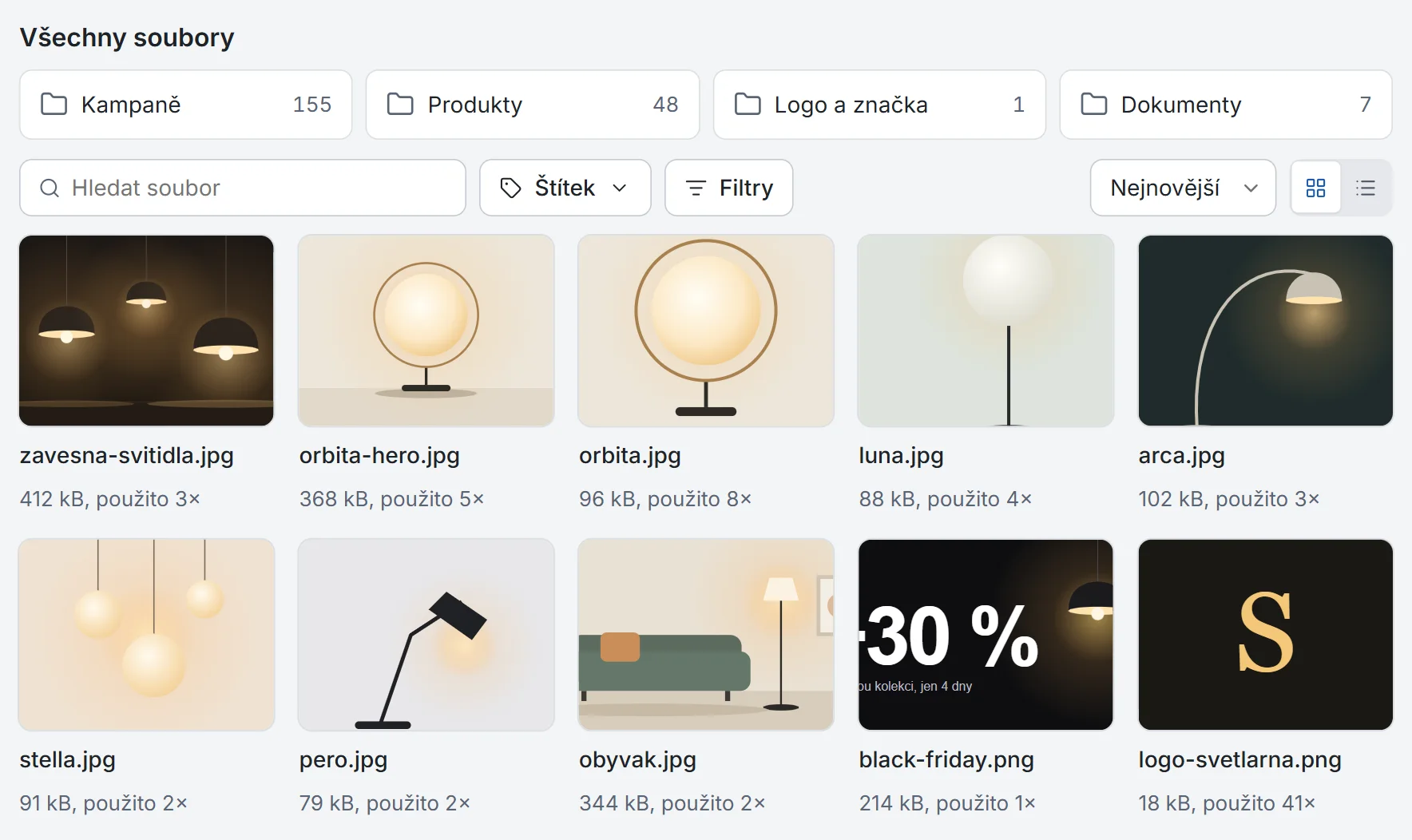
Na počítači je vlevo panel s pohledy Všechny soubory, Naposledy nahrané (posledních 30 dní), Nepoužité a Velké soubory (od 1 MB). Pod nimi jsou Složky. Na telefonu panel není, pohledy přepnete tlačítky nad seznamem.
Jak nahrát obrázek
- V menu otevřete Soubory.
- Zvolte Nahrát vpravo nahoře a vyberte jeden nebo víc souborů. Nahrávání se spustí hned. Soubory můžete také přetáhnout kamkoli na stránku.
- Sledujte přehled nahrávání nad seznamem. Každý soubor má svůj řádek a stav Nahrává se, Zpracovává se nebo Připraveno. Chyba jednoho souboru ostatní nezahodí.
- Soubor otevřete kliknutím. V detailu upravte Název a Alternativní text a potvrďte Uložit. Alternativní text uvidí lidé, kterým se obrázek nenačte, a přečte ho hlasová čtečka. Přejmenování nemění adresu.
Název souboru musí mít 1 až 160 znaků. Dokud je soubor ve stavu zpracování, e-mail ho použít nemůže.
Složky a štítky
Složku založíte tlačítkem Nová složka. Nabídka … u složky nabízí Nová podsložka, Přejmenovat, Přesunout a Smazat. Smazání složky soubory nesmaže, přesune je do nadřazené složky. Přesun složky ani její smazání nemění adresy obrázků v e-mailech.
Nový soubor je ve Všech souborech. Do složky ho přesunete v hromadné liště, z nabídky … u řádku nebo v detailu tlačítkem Přesunout. Soubor může mít až deset štítků. Hledat lze v poli Hledat soubor od 3 znaků.
Kde se obrázek používá
V detailu souboru ukazuje část Kde se používá kampaně, šablony a uložené sekce, ve kterých obrázek je. Nepoužitý soubor má Zatím nikde. Smazání použitého souboru aplikace nejdřív ohlásí. U konceptů a šablon ho dovolí po varování, že v nich obrázek bude chybět. Obrázek v naplánované kampani smazat nejde, řádek uvede Brání smazání. Obrázek předaný k odeslání nebo už odeslaný zůstává chráněný trvale.
Jak vložit obrázek do e-mailu
- V Kampaních otevřete koncept a zvolte Upravit e-mail.
- V pravém panelu otevřete Vložit a klikněte na Obrázek.
- V knihovně souborů najděte obrázek podle názvu a porovnejte náhled, rozměry a velikost. Zvolte ho kliknutím. Aplikace žádný soubor nevybere sama.
- U informačního obrázku doplňte stručný alternativní text. Alt text z knihovny se předvyplní. Obrázek bez významu zapněte jako Dekorativní obrázek.
- Volitelně nastavte Cíl po kliknutí (adresa HTTPS) a zarovnání a šířku. Větší šířku, než má hotový obrázek, editor nepovolí.
Obrázek musí být široký aspoň 80 px, hlavní obrázek (hero) aspoň 320 px. Dokumenty se ve výběru obrázku nenabízejí. Dokument vložíte jako odkaz: v detailu zkopírujte Adresu a vložte ji do odkazu textu nebo tlačítka. Soubor se neposílá jako příloha, příjemce si ho stáhne z vaší domény. Kdo zná odkaz, má k souboru přístup.
Když to nejde
- Tlačítko Nahrát nejde použít. Chybí ověřená doména nebo připravená adresa
media.. Důvod je u tlačítka. Doménu nastavíte v Nastavení organizace → Domény. Už nahrané soubory zůstávají a jde je spravovat. - Soubor nešel nahrát. Zkontrolujte formát a velikost (nejvýš 25 MiB). U neúspěšného zpracování obrázek nahrajte znovu. U nahrávání, které selhalo, pomůže Zkusit znovu.
- Nahrávání se zastavilo a hlásí vyčerpané místo. Knihovna je plná. Smažte nepoužité soubory (pohled Nepoužité), nebo se obraťte na podporu ohledně tarifu.
- Obrázek v editoru není k vybrání. Editor nabízí jen hotové soubory projektu. Počkejte na stav Připraveno nebo zvolte Obnovit knihovnu.
Časté dotazy
Můžu obrázek použít z cizího serveru?
Ne. Obrázky se načítají z vaší domény (media.) a editor nabízí jen soubory z knihovny. Obrázek nejdřív nahrajte do Souborů.
Mám nahrát animovaný GIF?
Ano, GIF se může nahrát i s animací. Animace zůstane zachovaná v náhledu, po vložení do e-mailu i při stažení. Může mít nejvýše 200 snímků a platí stejné limity jako u ostatních obrázků.
Pošle se dokument jako příloha e-mailu?
Ne. Přílohy aplikace neposílá. Dokument nahrajte do Souborů a do e-mailu vložte odkaz na něj.
Změní se obrázek v e-mailech, když přejmenuji soubor?
Ne. Přejmenování nemění adresu. Alternativní text změněný v knihovně se do už vložených obrázků nepřepíše.
Další krok
Barvy, písmo a patičku e-mailů nastavíte podle návodu Vzhled e-mailů: barvy, písmo a patička. Jak obrázky zapadají do tvorby e-mailu, shrnuje stránka Editor šablon.
Nevíte si rady? V aplikaci se zeptejte AI pomocníka nebo napište podpoře. Jak podpora funguje
