Vzhled e-mailů podle značky: barvy, písmo a patička
Vzhled e-mailů nastavíte jednou pro celý projekt v Nastavení → Vzhled e-mailů: logo, barvy, písmo, rohy a patičku s právními údaji. Do kampaně ho pak převezmete jedním tlačítkem Použít celý styl projektu.
Ukládat nastavení může vlastník nebo administrátor. Vzhled patří vždy jen aktuálnímu projektu, takže jeden e-shop nemění styl druhého. K nastavení nepotřebujete ověřenou doménu. Ta je potřeba až k odeslání kampaně.
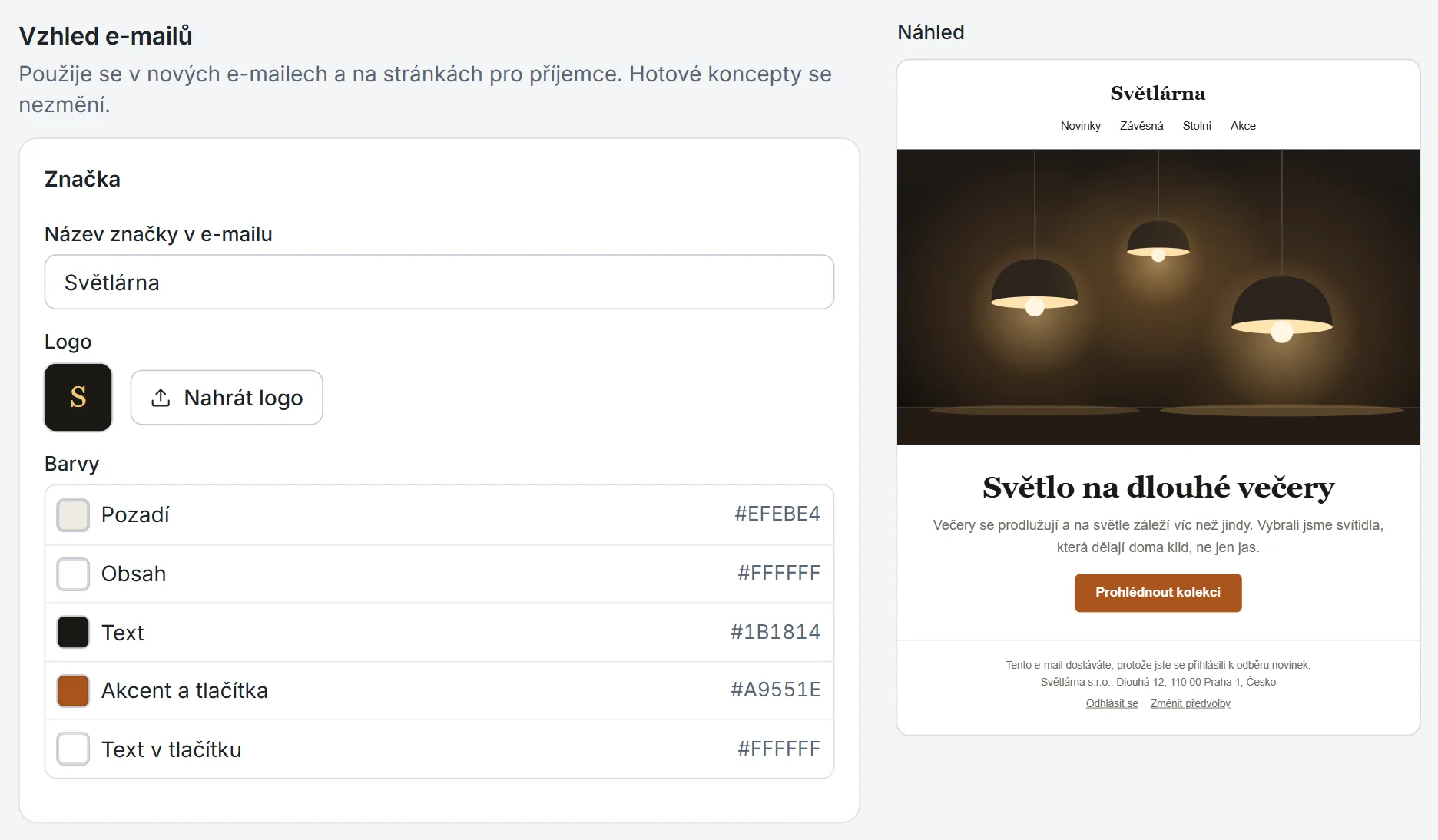
Nastavení vzhledu
Vlevo jsou karty Značka, Barvy, Styl a Patička. Vpravo je Náhled, který reaguje ještě před uložením.
- V kartě Značka vyplňte Název značky v e-mailu. Logo nahrajete tlačítkem Nahrát logo. Přijme PNG, JPG, GIF nebo WebP do 25 MiB. Logo se uloží do Souborů projektu a jeho adresa na vaší doméně se doplní sama. Adresu loga můžete vložit i ručně pod odkazem Vložit adresu obrázku.
- V kartě Barvy nastavte pozadí, obsah, text, akcent, tlačítka a Text v tlačítku.
- V kartě Styl vyberte Šířku obsahu (600, 640 nebo 700 px), Písmo nadpisů a Písmo textu ze čtyř sad písem bezpečných pro e-mail, Rohy karet a tlačítek a Odsazení. Výchozí písmo nadpisů je Stejné jako text.
- V kartě Patička doplňte alespoň Právní jméno odesílatele, Adresu, PSČ, Město a Zemi. Země potřebuje dvoupísmenný kód, například CZ. Doplnění adresy a Kontaktní e-mail jsou nepovinné.
- Zkontrolujte náhled a zvolte Uložit změny. Uložení vytvoří novou verzi nastavení. Nic neodešle a nezmění žádný existující e-mail.
Barvy se kontrolují na kontrast. Dvojice barev pod poměrem 4,5 : 1 zobrazí upozornění, které uložení neblokuje.
Použití v kampani
- V konkrétní kampani zvolte Upravit e-mail.
- Na záložce Vzhled použijte Použít celý styl projektu. Převezme se písmo, barvy i barva textu tlačítka. Krok lze vrátit tlačítkem Zpět.
- Patičku vložíte nejjednodušeji v záložce Sekce v části Hotové marketingové sekce volbou Marketingová patička. Vloží právní jméno, poštovní adresu, viditelné odhlášení i odpovídající textovou identitu jako jeden vratný krok.
- Zkontrolujte náhled. Úplná platná změna se po krátké nečinnosti uloží sama, okamžitě ji uložíte tlačítkem Uložit nyní.
Změna vzhledu se do existující kampaně propíše až po vašem kliknutí. Editor do konceptu zkopíruje konkrétní hodnoty, takže pozdější změna nastavení už uloženou nebo schválenou kampaň potichu nepřepíše. Dříve uložené kampaně, šablony a formuláře se samy nepřepíší.
Kde se vzhled projeví
- Kampaně a šablony: po použití tlačítka Použít celý styl projektu.
- Formuláře: nové přihlašovací i odhlašovací formuláře převezmou barvy tlačítka a jeho textu, pozadí a textu, písmo, rohy a odsazení. Jednu barvu vrátíte odkazem Vrátit podle značky.
- Stránky pro příjemce a formuláře berou písmo textu.
Když to nejde
- Logo se nenahrálo. Zkontrolujte formát (PNG, JPG, GIF nebo WebP) a velikost do 25 MiB. Když projekt ještě nemá adresu pro obrázky na vaší doméně, logo se jen uloží do Souborů a adresu dokončíte v Doménách.
- Patička se neuloží. Chyby jsou uvedené přímo u polí a kurzor skočí na první chybné pole. Zkontrolujte kód země a tvar kontaktního e-mailu.
- Marketingová patička se nevloží. Sekce s právními údaji se nevloží bez úplného nastavení. Tlačítko vysvětlí, co chybí.
- Kampaň vypadá po změně stejně. Použijte v kampani Použít celý styl projektu. Nastavení se samo nepropisuje.
Časté dotazy
Mohu použít vlastní písmo nebo vlastní CSS?
Ne. Vybíráte ze čtyř sad písem bezpečných pro e-mail. Vlastní CSS ani adresu vzdáleného písma zadat nelze.
Změní se už odeslané nebo schválené kampaně?
Ne. Do konceptu se kopírují konkrétní hodnoty a starší e-maily zůstávají čitelné beze změny.
Mám více značek. Jak nastavit vzhled každé zvlášť?
Vzhled patří jen aktuálnímu projektu. Pro každou značku nastavte vzhled v jejím projektu. Viz Organizace a projekty: více značek v jednom účtu.
Blokuje nízký kontrast uložení?
Ne. Upozornění na kontrast textu a tlačítka pod 4,5 : 1 uložení neblokuje. Doporučujeme ho ale opravit.
Další krok
Vzhled vyzkoušejte v editoru: Editor e-mailu z bloků. Vzhled patří mezi funkce popsané na stránce Editor šablon.
Nevíte si rady? V aplikaci se zeptejte AI pomocníka nebo napište podpoře. Jak podpora funguje
